Fazer a captura de imagens da tela do
Windows
é um processo simples e que pode ser feito através de teclas de atalho
ou com o auxílio de um utilitário. Se você precisa, mas ainda não sabe,
"tirar uma foto" do que está na tela do seu computador, confira as dicas
do
Reino dos Duelistas para fazer um screenshot de duas maneiras diferentes no sistema operacional da
Microsoft.
Sabe como capturar tela no Windows 8? É muito simples
Usando os atalhos de teclado padrão do Windows
Passo 1. No canto esquerdo superior do teclado do seu computador,
pressione a tecla "Prt Sc" (print screen). É preciso lembrar que não é
emitido nenhum sinal de "impressão da tela" – como o barulho do flash
quando se tira uma foto, por exemplo. Mas, a imagem é capturada;
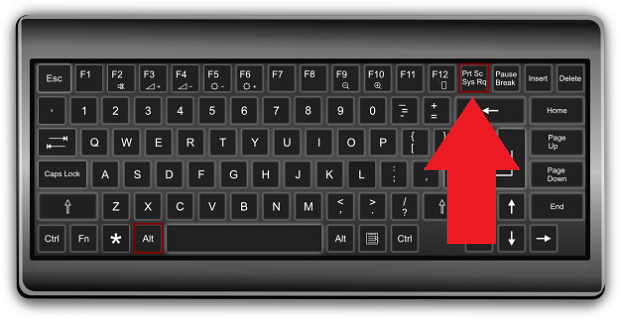 Encontre a tecla Prt Sc para tirar screenshots no Windows (Foto: Reprodução)
Passo 2. Abra o Paint, ou outro editor de imagem. Para isso, clique no
Menu Iniciar, vá até "Acessórios" e clique em Paint na lista de
programas do seu computador;
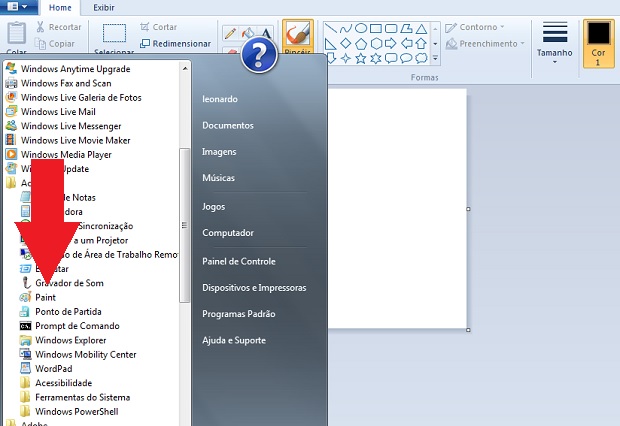 Abrindo o Paint (Foto: Reprodução/Leonardo Simões)
Passo 3. Uma vez aberto o paint, agora você irá colar a imagem. Há duas
formas igualmente simples de fazê-lo: para a primeira delas, clique no
botão direito do mouse, e em seguida clique em “Colar”. A segunda forma é
mais rápida: apenas pressione as teclas "Ctrl + V";
 Cole a imagem no Paint (Foto: Reprodução/Leonardo Simões)
Passo 4. Se quiser fazer alguma alteração na imagem usando as
ferramentas do Paint, faça. Em seguida, é hora de salvá-la. Para isso,
clique na aba “Arquivo”, localizada no canto superior esquerdo da tela;
 Salvando o Prnt Scrn no Paint (Foto: Reprodução/Simões)
Passo 5. Em seguida, clique em “Salvar como”;
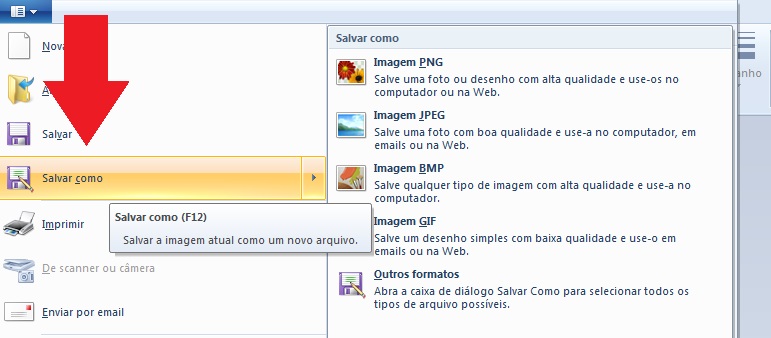 A opção mais comum é salvar como JPEG (Foto: Reprodução/Leonardo Simões)
Passo 6. Escolha um local para salvar a imagem e selecione o formato de
arquivo desejado. A extensão JPEG é uma das mais populares e usadas
para fotos;
 Escolhendo formato para salvar (Foto: Reprodução/Leonardo Simões)
Pronto! Agora você já tem o screenshot tirado e salvo em seu computador.


